
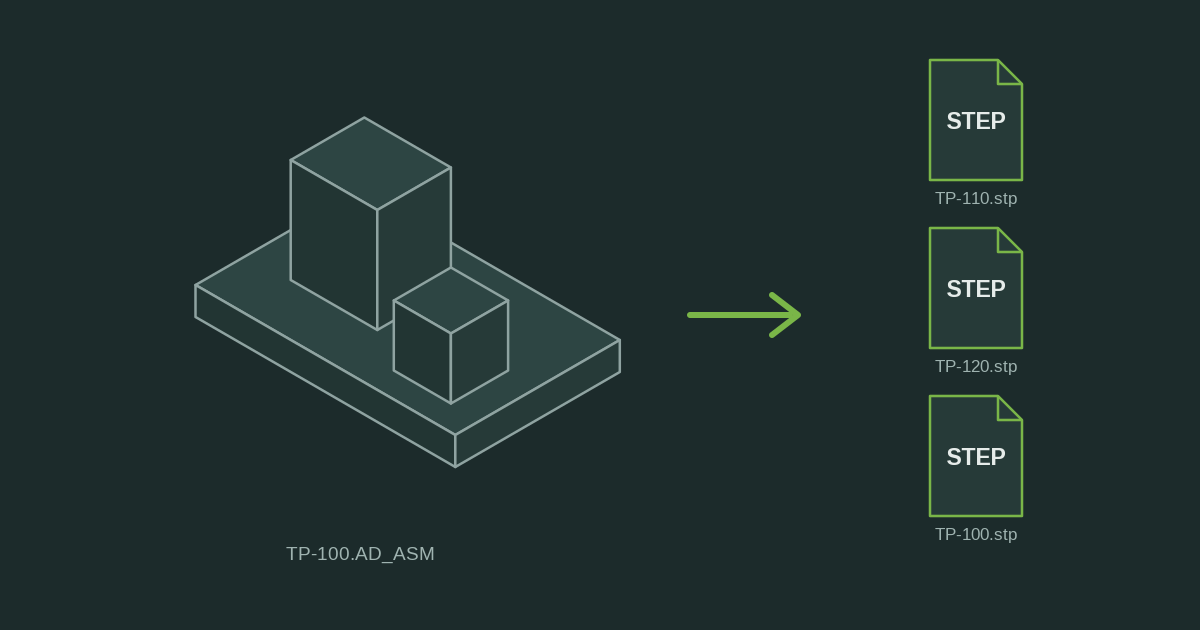
Eine Vorderachse mit 20 verschiedenen Teilen soll an einen Fertiger gehen. Der Fertiger möchte jedes Teil als eigene STEP-Datei, der Zulieferer für die Drehteile braucht AP203, das eigene Archiv arbeitet mit AP242. In Alibre Design heißt das bisher: jedes Teil einzeln öffnen, exportieren, Dateinamen vergeben, und das für jede Version noch einmal. Bei 20 Teilen und drei Versionen sind das 60 Exporte von Hand.
Das Add-on „Teile-Export“ erledigt das in einem Durchgang. Bei der genannten Baugruppe entstanden die 60 Dateien in etwa fünf Sekunden.
Was das Add-on macht
Der Teile-Export durchläuft die geöffnete Baugruppe und schreibt jedes Teil als STEP-Datei in einen Zielordner.
- Jede Teiledatei wird nur einmal exportiert, auch wenn sie mehrfach verbaut ist. Zehn gleiche Schrauben ergeben eine Datei.
- Der Dateiname kommt aus der Teiledatei: aus
Lagerbolzen_kurz.AD_PRTwirdLagerbolzen_kurz.stp. Haben zwei verschiedene Teiledateien denselben Namen, erhält die zweite den Zusatz_2. - Unterbaugruppen werden auf Wunsch mit durchlaufen.
- Unterdrückte Teile werden auf Wunsch übersprungen, ebenso ausgeblendete Teile.
- Vorhandene Dateien im Zielordner werden wahlweise überschrieben oder behalten.
- Die Oberfläche ist Deutsch bei deutschem Alibre Design, bei allen anderen Sprachen Englisch.
- Zielordner und Einstellungen werden für den nächsten Aufruf gemerkt.
STEP AP203, AP214 und AP242
STEP ist in der Normenreihe ISO 10303 festgelegt. Für den Austausch von 3D-Modellen gibt es mehrere Anwendungsprotokolle (AP). Der Teile-Export bietet die drei an, die Alibre Design schreiben kann. Jede gewählte Version erhält einen eigenen Unterordner im Zielordner:
| Unterordner | Norm | Im Test mit Alibre Design 29.1 |
|---|---|---|
AP203 | ISO 10303-203, letzte Ausgabe 2011 | Geometrie ohne Farben |
AP214 | ISO 10303-214, letzte Ausgabe 2010 | Geometrie mit Farben |
AP242 | ISO 10303-242, erste Ausgabe 2014 | Geometrie mit Farben |
AP242 hat AP203 und AP214 zusammengeführt und abgelöst. Welche Version gebraucht wird, legt in der Regel der Empfänger fest. Werden mehrere Versionen gewählt, entstehen alle in einem Durchgang.
Bedienung
Nach der Installation steht der Befehl in einer geöffneten Baugruppe auf der Registerkarte Zusatzanwendungen unter Teile-Export → Teile als STEP exportieren.
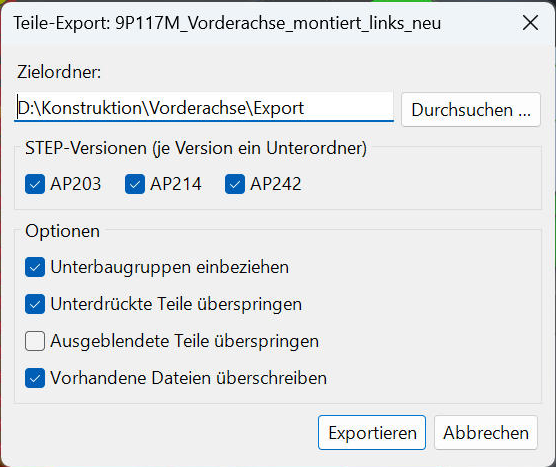
Als Zielordner schlägt der Dialog beim ersten Aufruf den Unterordner Export neben der Baugruppendatei vor. Nach Exportieren zeigt ein Fortschrittsfenster das aktuelle Teil, der Export lässt sich dort abbrechen. Zum Schluss meldet das Add-on, wie viele Dateien aus wie vielen Teilen entstanden sind. Teile, die nicht exportiert werden konnten, stehen mit Grund in der Meldung und im Protokoll.
Installation
- Alibre Design schließen.
- Die ZIP-Datei entpacken.
Installieren.cmddoppelklicken und die Abfrage nach Administratorrechten mit Ja bestätigen.- Alibre Design starten und eine Baugruppe öffnen.
Das Add-on wird nach C:\ProgramData\Alibre AddOns\TeileExport kopiert und bei Alibre Design angemeldet. Zum Entfernen dient Deinstallieren.cmd aus demselben Paket. Die Einstellungen liegen unter %APPDATA%\O-Punkt CAD\TeileExport, das Protokoll unter %LOCALAPPDATA%\O-Punkt CAD\TeileExport.
Voraussetzungen und Grenzen
- Windows 64 Bit, Alibre Design 29.1
- Getestet mit Alibre Design Expert 29.1.1.29133
- Alibre Script wird nicht benötigt, das Add-on greift direkt auf die Programmierschnittstelle von Alibre Design zu.
- Exportiert werden Teile. Die Baugruppe selbst wird nicht als STEP-Baugruppe geschrieben, dafür bleibt der normale Export von Alibre Design zuständig.
- Das Installationspaket ist nicht digital signiert. Windows SmartScreen kann deshalb beim ersten Start nachfragen.
Download und Lizenz
Version 1.0.2 vom 22.11.2026. Das Add-on ist kostenlos für private und kommerzielle Nutzung. Weiterverbreitung, Änderung oder Umbenennung bedürfen der vorherigen schriftlichen Genehmigung des Rechteinhabers. Die Nutzung erfolgt ohne Gewährleistung. Rückmeldungen und Verbesserungsvorschläge sind willkommen.