
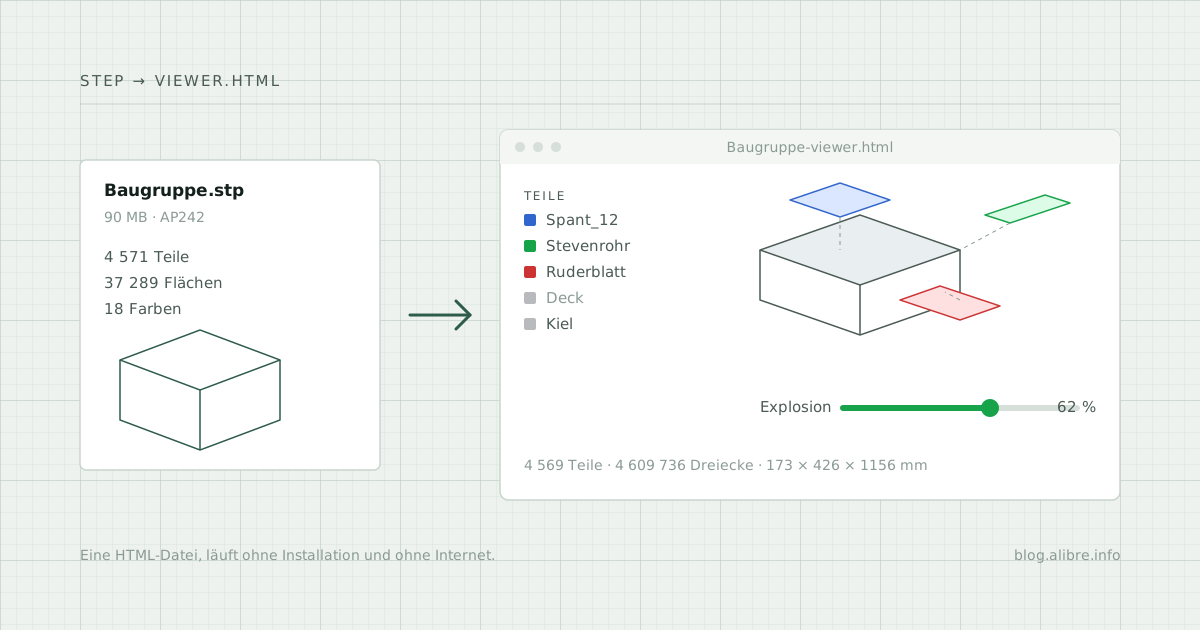
Ein Modellbauer hat den Rumpf eines Schiffs in Alibre Design konstruiert: 4.571 Teile, Spanten, Stevenrohre, Ruderanlage, Antrieb. Der Auftraggeber hat kein CAD-Programm und soll das Modell trotzdem drehen, einzelne Teile ausblenden und die Baugruppe auseinandergezogen sehen. Die STEP-Datei ist 90 MB groß.
Der STEP Web Viewer macht daraus eine ZIP-Datei mit einer einzigen HTML-Seite. Der Empfänger entpackt sie und klickt doppelt. Mehr braucht er nicht: keine Installation, kein Konto, keine Internetverbindung.
Was der Viewer kann
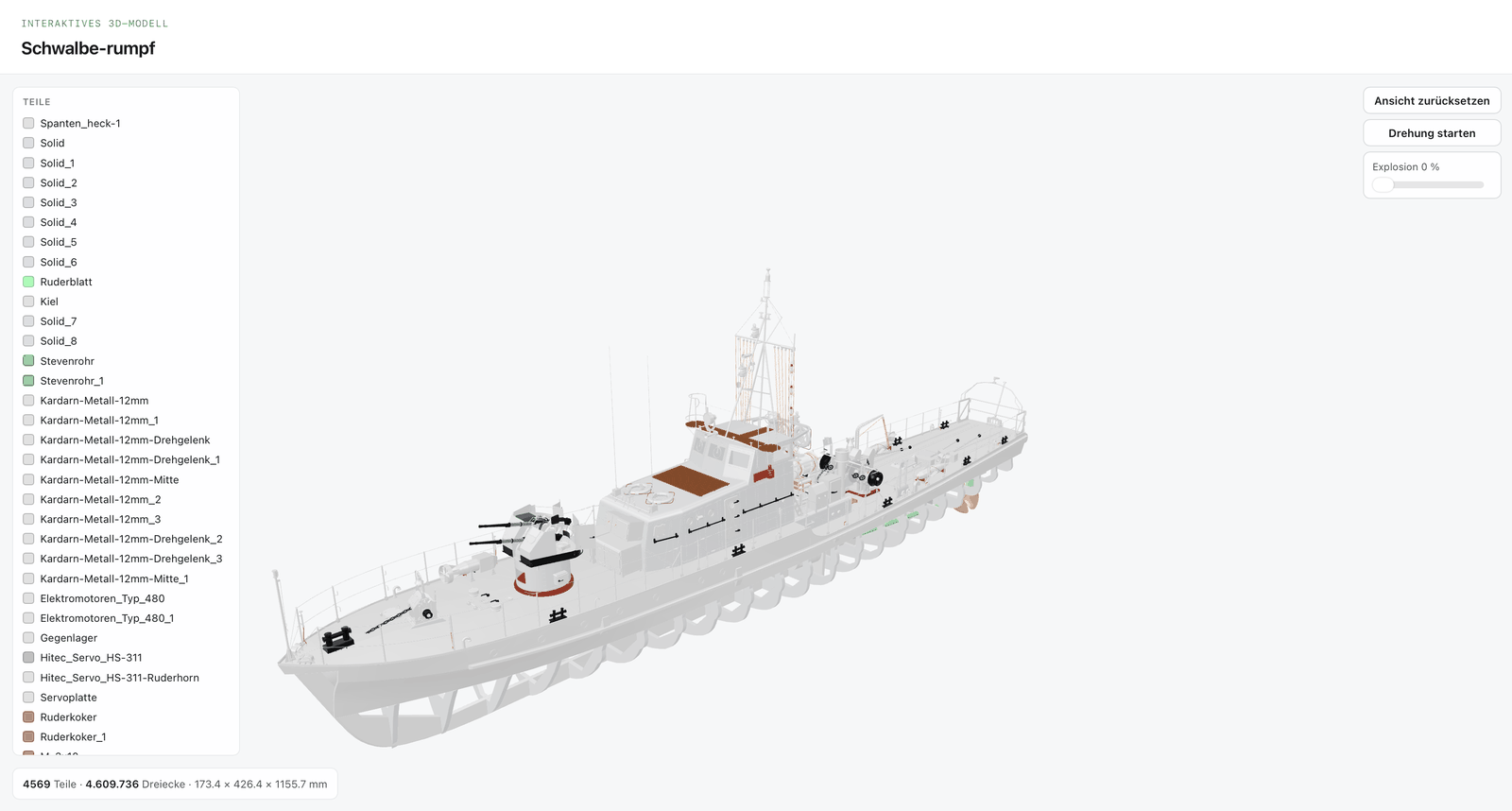
Die erzeugte HTML-Datei enthält das Modell und alles, was zur Darstellung nötig ist. Sie zeigt:
- die Baugruppe drehbar, mit den Farben aus Alibre Design
- eine Teileliste mit Namen und Farbfeld, aus der sich Teile ein- und ausblenden lassen; ein Klick auf ein Teil im Modell blendet es ebenfalls aus
- einen Schieberegler für die Explosionsdarstellung, der die Teile entlang ihrer Hauptachsen auseinanderzieht
- Teilezahl, Dreieckszahl und die Abmessungen in Millimetern
Alles läuft lokal. Weder das Werkzeug noch der erzeugte Viewer lädt etwas aus dem Internet nach oder überträgt Daten. Die Oberfläche beider steht auf Deutsch und Englisch zur Verfügung.
Von Alibre zum Viewer in vier Schritten
- Aus Alibre exportieren. Die Baugruppe als STEP-Datei speichern. Baugruppenstruktur, Teilenamen und die Farbe jedes Teils werden übernommen, soweit sie in der STEP-Datei enthalten sind. Alibre Design V29 schreibt das Schema AP242; das Werkzeug liest außerdem AP203 und AP214.
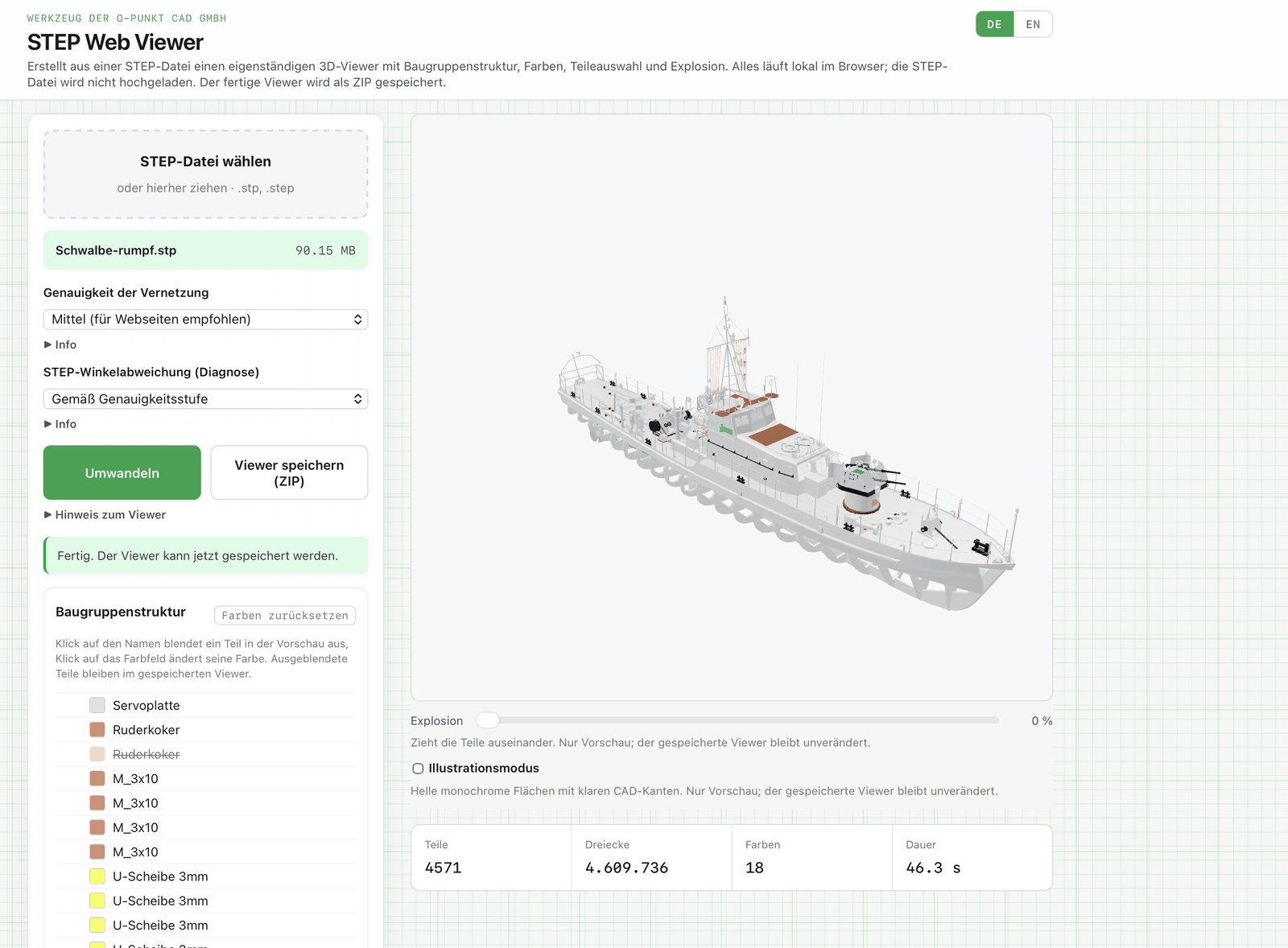
- Umwandeln und Vorschau prüfen. Die HTML-Datei des Werkzeugs im Browser öffnen, die STEP-Datei hineinziehen, Genauigkeit wählen, auf „Umwandeln“ klicken. Die Vorschau zeigt Geometrie, Farben und Baugruppenbaum so, wie sie beim Empfänger ankommen.
- Farben und Sichtbarkeit anpassen. Ein Klick auf das Farbfeld in der Teileliste ändert die Farbe eines Teils und wird in den Viewer übernommen. Ein Klick auf den Namen blendet das Teil in der Vorschau aus; ausgeblendete Teile bleiben im gespeicherten Viewer enthalten.
- Viewer speichern. „Viewer speichern (ZIP)“ erzeugt das Archiv mit der HTML-Datei und einer kurzen Anleitung.
Das ZIP sollte der Empfänger vor dem Öffnen auf die lokale Festplatte entpacken. Direkt aus OneDrive, SharePoint, Google Drive, Dropbox oder von einem Netzlaufwerk heraus bleibt der Viewer häufig leer, weil die Datei dort nur als Platzhalter vorliegt oder der Browser den Zugriff einschränkt.
Genauigkeit und Dateigröße
Drei Stufen bestimmen, wie fein Rundungen in Dreiecke zerlegt werden. Gemessen am Schiffsrumpf mit 37.289 Flächen:
| Stufe | Dreiecke | ZIP | HTML entpackt |
|---|---|---|---|
| Grob | 1.078.766 | 8,5 MB | 23,9 MB |
| Mittel | 4.609.736 | 26,4 MB | 63,8 MB |
„Mittel“ ist für Webseiten und Weitergabe voreingestellt. „Fein“ vervielfacht die Dreieckszahl noch einmal. Die Geometrie wird im Viewer komprimiert abgelegt (EXT_meshopt_compression); die Zahlen oben sind bereits komprimiert.
Für Vergleichsläufe gibt es zusätzlich die Einstellung „STEP-Winkelabweichung (Diagnose)“. Sie übersteuert die Winkelabweichung der gewählten Stufe und bleibt im Normalfall auf „Gemäß Genauigkeitsstufe“.
Große Baugruppen
Der Rechenkern arbeitet im Browser mit bis zu 4 GB Arbeitsspeicher. Entscheidend ist nicht die Dateigröße, sondern die Zahl der Flächen. Nach der Dateiwahl zählt das Werkzeug die Flächen und zeigt ab 20.000 einen Hinweis auf Dauer und Speicherbedarf. Der Schiffsrumpf (37.289 Flächen) braucht auf einem aktuellen Mac rund zwei Minuten für die Umwandlung; danach folgen Export und Kompression. STEP-Dateien über 500 MB nimmt das Werkzeug nicht an.
Reicht der Speicher nicht, meldet das Werkzeug das und sperrt „Umwandeln“, bis die Seite neu geladen ist. Dann hilft eine gröbere Stufe oder das Aufteilen der Baugruppe in mehrere STEP-Dateien.
Nur Vorschau: Explosion und Illustrationsmodus
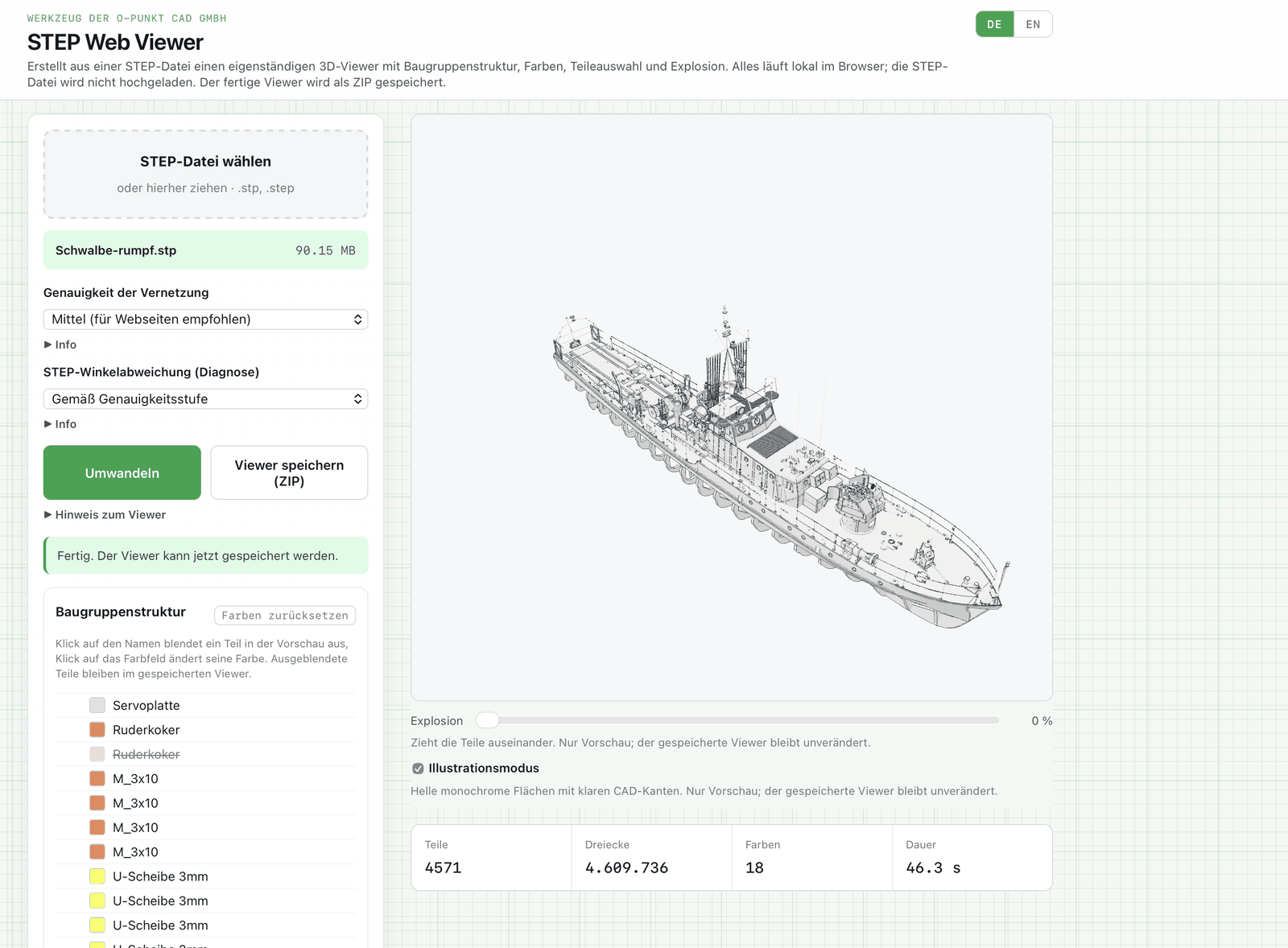
Der Explosionsregler in der Vorschau dient der Kontrolle; der gespeicherte Viewer hat seinen eigenen Regler und beginnt immer bei 0 %. Der Illustrationsmodus zeigt die Baugruppe in hellen, einfarbigen Flächen mit CAD-Kanten, etwa für einen Screenshot. Er wirkt nur auf die Vorschau, der Viewer bleibt unverändert.
Abgrenzung zum GLB-Konverter
Der Konverter STEP und OBJ nach GLB bleibt bestehen. Er erzeugt eine GLB-Datei zum Einbetten in eigene Webseiten und liest auch OBJ. Der STEP Web Viewer erzeugt ausschließlich den fertigen Viewer zum Weitergeben und ist auf große Baugruppen aus Alibre ausgelegt.
Lizenzen
Für das Einlesen der STEP-Datei kommt Open CASCADE Technology 7.6.1 zum Einsatz, eingebunden über occt-import-js 0.0.23 von Viktor Kovács, beides unter LGPL-2.1. Der Rechenkern ist mit zwei Änderungen gegenüber dem Original übersetzt: eine Build-Option hebt seine Speichergrenze auf 4 GB, und die Zuordnung von Teilenamen und Farben ist beschleunigt. Der Quellcode der verwendeten Fassung liegt einschließlich dieser Änderungen als Patch unter blog.alibre.info/lizenzen/occt-import-js-0.0.23-src.zip.
Anzeige und Viewer-Erzeugung übernimmt three.js r169 unter MIT-Lizenz, die Kompression meshoptimizer 1.2, ebenfalls MIT. Die vollständigen Lizenztexte stehen im Werkzeug selbst.
Änderungen
V38.20-K, 03.10.2026 Erste Veröffentlichung. Rechenkern mit 4 GB Speichergrenze und beschleunigter Zuordnung von Namen und Farben. Flächenzähler mit Hinweis ab 20.000 Flächen. Explosionsdarstellung in Vorschau und Viewer, Illustrationsmodus in der Vorschau. Erkennung von Speichermangel mit Sperre bis zum Neuladen.