
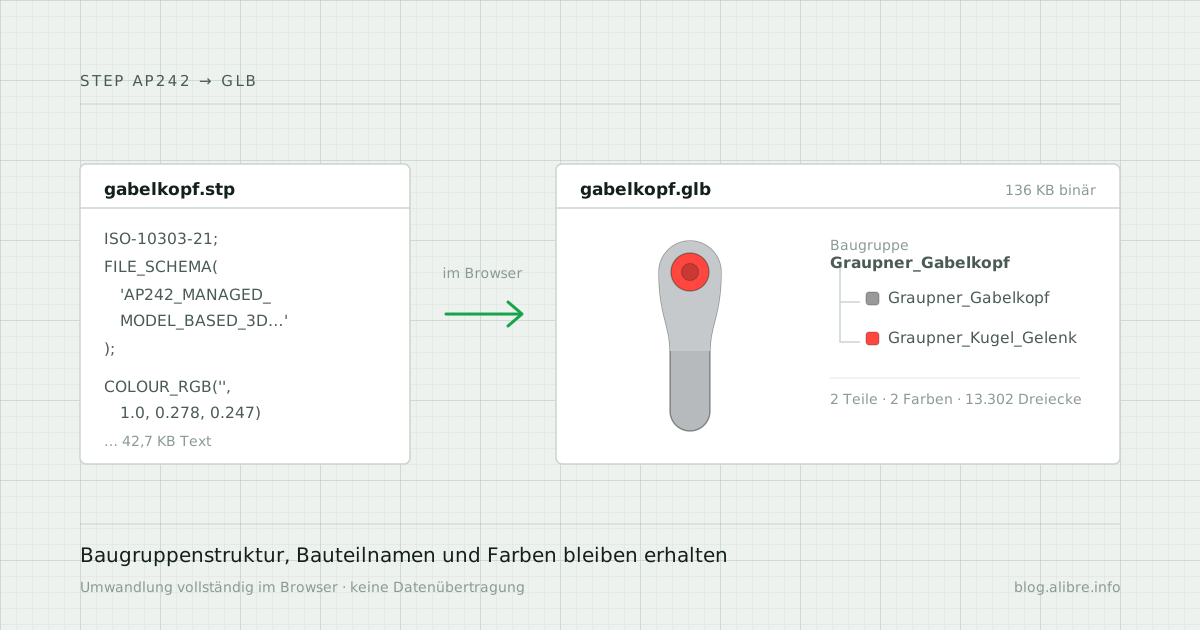
Eine Baugruppe aus dem CAD im Browser zeigen, drehbar, mit allen Farben und Bauteilnamen: Der Konverter macht aus STEP oder OBJ eine einzelne Datei, die jeder Browser ohne Zusatzsoftware darstellt.
Er läuft auf dem eigenen Rechner, ohne Installation und ohne Internetverbindung. Es wird nichts hochgeladen. Wer mit Konstruktionsdaten arbeitet, die das Haus nicht verlassen dürfen, gibt sie dafür nicht aus der Hand.
Das Ergebnis
Ein Kraftstoffverteiler, 112 Teile, 33 Farben, aus Alibre Design als STEP AP242 exportiert und hier umgewandelt. Ziehen zum Drehen, Scrollen zum Zoomen.
Der Konverter
Eine einzelne HTML-Datei. Herunterladen, doppelklicken, fertig. Kein Installer, kein Add-in, keine Einträge in der Registry. Wer die Datei löscht, hat nichts zurückgelassen.
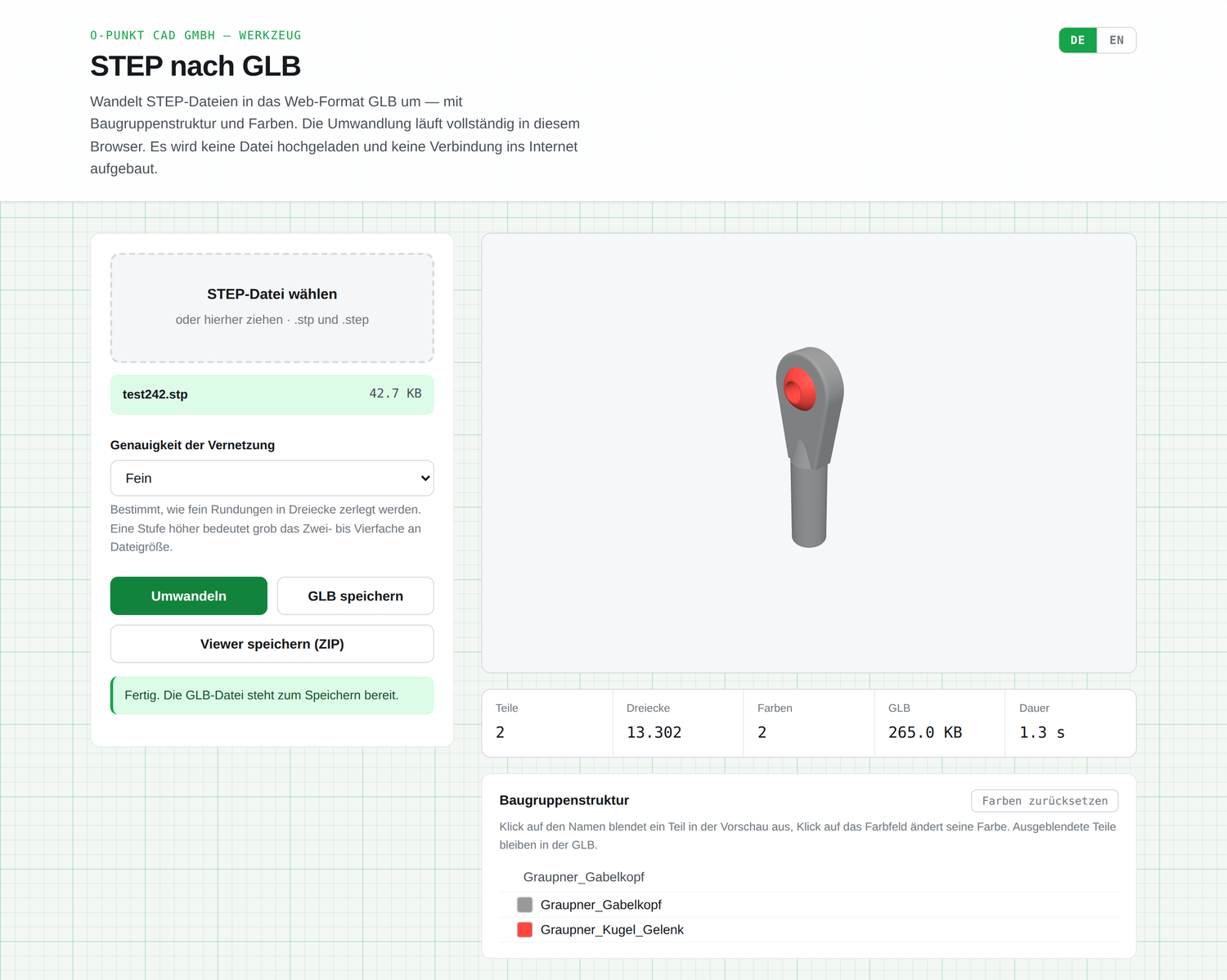
Bedient wird in drei Schritten: Datei wählen, Genauigkeit oder Einheit einstellen, umwandeln. Die Vorschau zeigt das Ergebnis mit Farben und Baugruppenbaum, bevor gespeichert wird. In der Teileliste blendet ein Klick auf den Namen ein Teil aus, ein Klick auf das Farbfeld ändert seine Farbe. Wer die Farben im CAD vergessen hat, muss dafür nicht zurück in die Konstruktion. Ein Schieberegler unter der Vorschau zieht die Baugruppe auseinander.
Gespeichert wird wahlweise die GLB-Datei allein oder ein fertiger Viewer zum Verschicken. Die Oberfläche steht auf Deutsch und Englisch zur Verfügung.
Ein Rundgang in sechs Szenen zeigt die Schritte an derselben Baugruppe:
Der Export aus Alibre
Beim STEP-Export im Dialog das Schema AP242 wählen. Es trägt den Baugruppenbaum, die Bauteilnamen und die Farbe jedes einzelnen Teils.
Vorher lohnt ein Blick auf die Facettierung unter Werkzeuge und Filter → Leistung optimieren → Einstellung der Kreissegmentierung. Dieser Wert lässt die STEP-Geometrie unberührt, die bleibt exakt. Er bestimmt, wie fein sie später in Dreiecke zerlegt wird, und damit die Größe des Web-Modells.
Facettierung und Dateigröße
Vier Stufen im Konverter legen fest, wie fein Rundungen zerlegt werden. Gemessen an der Baugruppe oben, deren STEP-Datei 5,11 MB umfasst:
| Stufe | Dreiecke | GLB |
|---|---|---|
| Grob | 167.122 | 4,10 MB |
| Mittel | 340.456 | 7,52 MB |
| Fein | 831.172 | 16,95 MB |
| Sehr fein | 3.178.136 | 65,32 MB |
Faktor 19 zwischen der ersten und der letzten Zeile. Für eine Webseite reicht grob bis mittel. Wer eine vollständige Baugruppe in der feinsten Stufe ins Netz stellt, zwingt jeden Besucher, 65 Megabyte herunterzuladen.
Unabhängig von der Stufe lässt sich das Ergebnis komprimieren. Das Feld „GLB komprimieren (meshopt)“ schreibt die Geometrie nach EXT_meshopt_compression und bringt die Datei auf etwa ein Viertel. Der erzeugte Viewer liest das. Systemvorschauen von Windows oder macOS meist nicht. Wer eine GLB ohne Viewer weitergibt, lässt sie besser unkomprimiert.
Wenn die STEP-Datei zu groß wird
Der Weg über STEP endet im Browser bei etwa 400 bis 500 MB. Der Grund steckt in der Bauart: Das Rechenmodul für STEP ist ein wasm32-Modul und kann höchstens 4 GB Speicher ansprechen. Die Rohdatei liegt einmal im Browser und ein zweites Mal im Speicher dieses Moduls, bevor überhaupt eine Fläche zerlegt ist. Das reine Einlesen belegt also schon das Doppelte der Dateigröße. Der Konverter warnt ab 250 MB und verweigert ab 500 MB.
Für größere Baugruppen führt der Weg über OBJ. In Alibre: Datei, Exportieren, OBJ. Dabei entsteht neben der OBJ-Datei eine MTL-Datei mit den Farben. Beide zusammen auswählen oder gemeinsam in das Feld ziehen, sonst kommt das Modell grau an.
Der Unterschied ist erheblich, weil die Zerlegung in Dreiecke dann in Alibre passiert und nicht im Browser. Gemessen an einer Baugruppe mit 1.049 Teilen, 4.877.691 Dreiecken und 56 Materialien, exportiert aus Alibre V29:
| STEP | OBJ | |
|---|---|---|
| Eingangsdatei | 1,8 GB | 328 MB |
| Ergebnis | scheitert | GLB |
| Höchster Speicherbedarf | über 3,6 GB nötig | 1,28 GB |
| Einlesen | 3,6 s | |
| GLB ohne Kompression | 123 MB | |
| GLB mit meshopt | 37,3 MB | |
| Viewer-Paket | 50,5 MB |
Eine Maßeinheit führt OBJ nicht mit. Deshalb fragt der Konverter danach. Die Auswahl steht auf Zentimeter, Alibre schreibt die Koordinaten aber in der Einheit des Dokuments, bei Millimeter-Dokumenten also Millimeter. Ein Blick auf die angezeigten Abmessungen zeigt, ob die Wahl stimmt: Ist das Modell um den Faktor zehn zu groß, steht die Einheit falsch. Auf die Form hat das keinen Einfluss, nur auf den Maßstab.
Die Grenze für OBJ liegt höher. Der Konverter warnt ab 600 MB und verweigert ab 1,2 GB.
Was ankommt und warum GLB
STEP nach ISO 10303 kennt mehrere Anwendungsprotokolle. AP242 ist dasjenige, das für diesen Zweck taugt, weil es mehr als nur Flächen enthält. Ein Blick in die Datei zeigt das ohne Umwege:
FILE_SCHEMA(('AP242_MANAGED_MODEL_BASED_3D_ENGINEERING_MIM_LF'));
COLOUR_RGB('', 1.0, 0.501960814, 0.0);
COLOUR_RGB('', 0.0, 0.501960814, 0.752941191);
Diese Werte landen unverändert in der GLB. Ebenso der Baugruppenbaum mit seiner Verschachtelung, die Bauteilnamen und die Maßeinheit.
Für das Web hat sich glTF durchgesetzt, in der binären Fassung GLB. Eine Datei enthält Geometrie, Materialien und Szenenbaum zusammen. Nichts kann beim Hochladen verlorengehen oder durch eine Umbenennung ins Leere zeigen. Jedes Mesh trägt sein eigenes Material, und jeder Browser stellt es ohne Zusatzsoftware dar.
Die GLB auf einer Webseite einbinden
Damit ein Browser das Modell zeigt, braucht es zwei Dinge: Die GLB-Datei muss vom Server ausgeliefert werden, und eine Bibliothek muss sie darstellen.
Erst prüfen, ob der Server mitspielt. Manche Hoster blockieren unbekannte Dateiendungen. Ein Aufruf im Browser genügt: Führt die Adresse der hochgeladenen GLB zu einem Download statt zu einer Fehlerseite, ist alles in Ordnung. Kommt 403 oder 404, muss die Endung beim Hoster freigeschaltet werden.
Die einfachste Einbindung ist die Web-Komponente model-viewer von Google, Apache-2.0-Lizenz:
<script type="module" src="/pfad/zu/model-viewer.min.js"></script>

<model-viewer src="/pfad/zu/modell.glb"
              alt="Kraftstoffverteiler"
              camera-controls
              auto-rotate
              style="width:100%;height:480px">
</model-viewer>
Die Datei model-viewer.min.js sollte selbst auf dem eigenen Server liegen, nicht von einem fremden CDN geladen werden. Sonst überträgt jeder Seitenbesuch die IP-Adresse des Besuchers an einen Dritten, was in Europa eine Rechtsgrundlage braucht. Bezugsquelle ist das npm-Paket @google/model-viewer, gebraucht wird daraus nur dist/model-viewer.min.js, rund 1 MB.
Ein Hinweis zu diesem Bündel: Es enthält drei fest eingetragene Adressen für Decoder, die bei komprimierten Modellen nachgeladen werden. Solange die GLB aus diesem Konverter stammt, wird nichts davon angefordert. Wer sichergehen will, setzt vor dem Script-Tag:
<script>
  window.ModelViewerElement = {
    dracoDecoderLocation: '/pfad/zu/draco/',
    ktx2TranscoderLocation: '/pfad/zu/ktx2/',
  };
</script>
In WordPress lässt sich das nicht in einen normalen Absatz schreiben, weil der Editor script entfernt. Drei Wege führen zum Ziel: ein Plugin für glTF-Dateien, ein Custom-HTML-Block in Verbindung mit einem Plugin, das Scripts erlaubt, oder die Modellseite als eigene statische Datei ablegen und mit einem iframe einbinden. Der dritte Weg ist der robusteste, weil er unabhängig vom Editor funktioniert.
Auf der Beispielseite steht der vollständige Quelltext der Einbindung sichtbar zum Kopieren.
Das Modell verschicken
Neben der GLB-Datei kann der Konverter eine fertige Viewer-Datei erzeugen. Ein Klick auf „Viewer speichern" packt drei Dinge in ein ZIP: eine HTML-Datei mit eingebettetem Modell, die GLB selbst und eine kurze Anleitung.
Der Empfänger entpackt, öffnet den Ordner und klickt die HTML-Datei doppelt an. Es öffnet sich der Browser mit dem drehbaren Modell, samt Teileliste und Abmessungen. Nichts wird installiert, nichts aus dem Internet geladen, und ein Netzwerk braucht es auch nicht.
Im Viewer genügt ein Klick auf ein Teil im Modell, um es auszublenden. So kommt man an verdeckte Bauteile heran, ohne sich durch die Liste zu suchen. Die Schaltfläche „Alle wieder einblenden“ stellt den Ausgangszustand her.
Ein Schieberegler zieht die Baugruppe auseinander. Unterbaugruppen lösen sich dabei in sich auf, nicht nur die oberste Ebene. Die Einstellung betrifft ausschließlich die Ansicht, die GLB-Datei bleibt davon unberührt.
Ein Punkt, der beim Versand an Dritte zählt: Eine GLB enthält nur die vernetzte Oberfläche, also Dreiecke. Die exakte Geometrie mit Flächen, Kanten und Konstruktionsabsicht bleibt in der STEP-Datei zurück. Wer eine GLB erhält, kann das Teil ansehen und drehen, aber nicht ohne Weiteres als bearbeitbares CAD-Modell weiterverwenden. Für Angebote, Abstimmungen und Vorabmuster ist das der passendere Weg als eine STEP-Datei.
Für die Baugruppe oben misst das ZIP 4,71 MB in der Stufe grob. Das geht durch die meisten Mailserver.
Zum Ansehen ohne eigene Umwandlung: kraftstoffverteiler-viewer.zip (4,71 MB). Genau so kommt die Datei beim Empfänger an.
Lizenzen
Für das Einlesen der STEP-Datei kommt Open CASCADE Technology zum Einsatz, eingebunden über occt-import-js, beides unter LGPL-2.1. Anzeige und Ausgabe übernimmt three.js unter MIT-Lizenz. Die Kompression erledigt meshoptimizer, ebenfalls MIT. OBJ und MTL liest der Konverter selbst.
Die vollständigen Lizenztexte stehen im Werkzeug selbst, der Quellcode ist von dort verlinkt. Keine Nachverfolgung, keine Schriften von fremden Servern, keine externen Adressen.
Änderungen
1.2 – 25. August 2026 OBJ mit MTL als zusätzliches Eingangsformat. Kompression nach EXT_meshopt_compression. Ausblenden einzelner Teile per Klick im Modell. Explosionsdarstellung mit Schieberegler in der Vorschau und im erzeugten Viewer, wirksam nur auf die Ansicht. Oberflächen etwas glänzender, Umgebungslicht in der Vorschau wie im Viewer.
1.1 – 14. August 2026 Viewer zum Verschicken als ZIP. Teile lassen sich in der Vorschau ausblenden. Farben lassen sich nachträglich ändern und auf die Werte aus der STEP-Datei zurücksetzen.
1.0 – 13. August 2026 Erste Fassung: STEP AP242 nach GLB, vier Genauigkeitsstufen, Vorschau mit Baugruppenbaum.