
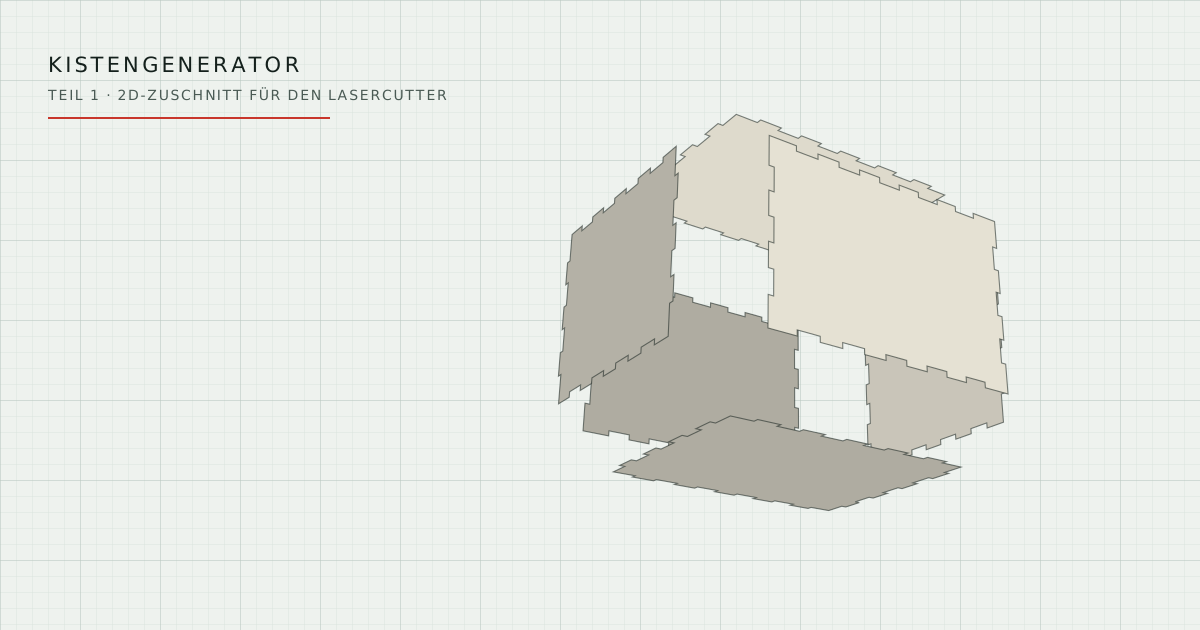
Eine fingerverzinkte Kiste zu konstruieren ist keine große Sache. Einmal. Beim zweiten Mal mit anderen Maßen fängt man wieder von vorn an: Zinkenteilung neu aufteilen, damit sie an beiden Enden gleich ausläuft, Ecken zuordnen, damit sich keine zwei Platten dasselbe Materialstück teilen, und am Ende die Schnittfuge herausrechnen. Nichts davon ist schwierig. Es ist nur jedes Mal dieselbe halbe Stunde.
Also habe ich es in ein Werkzeug gepackt. Es läuft im Browser, besteht aus einer einzigen HTML-Datei und kommt ohne Internetverbindung aus. Nichts wird hochgeladen, nichts wird gespeichert.
Was dabei herauskommt
Man gibt Außen- oder Innenmaße ein, wählt Materialstärke und Zinkenbreite, und bekommt den fertigen Zuschnitt als SVG oder DXF. Dazu eine 3D-Vorschau mit Montageschieber, damit man vor dem Schneiden sieht, ob die Kiste so aussieht, wie man sie sich gedacht hat.
Drei Bauformen sind möglich:
| Bauform | Beschreibung |
|---|---|
| Geschlossen | sechs Platten, Deckel fest verzinkt |
| Offen | ohne Deckel, obere Kanten glatt |
| Schiebedeckel | Deckel läuft in Schlitzen der Seitenwände, Vorderwand entsprechend niedriger |
Dazu wahlweise Fächer über Trennwände in beiden Achsen, ein abgesetzter Steckboden statt der Zinkenanbindung und Presspassungs-Noppen für Verbindungen ohne Leim.
Kurzanleitung
Grundeinstellungen. Millimeter oder Zoll, Außen- oder Innenmaß, Bauform. Beim Innenmaß rechnet das Werkzeug in Breite und Tiefe je zweimal die Materialstärke auf, in der Höhe je nach Bauform ein- oder zweimal.
Maße. Breite X, Höhe Y, Tiefe Z. Die Achsen entsprechen der 3D-Vorschau, Y ist die Höhe.
Material und Verbindung. Hier steckt die eigentliche Arbeit. Die Materialstärke muss die gemessene sein, nicht die aufgedruckte. Bei 3 mm Pappelsperrholz liegen die tatsächlichen Werte gern zwischen 2,7 und 3,2 mm, und der Fehler geht direkt in jede Verbindung. Messschieber ansetzen, an mehreren Stellen, Mittelwert eintragen.
Die Zinkenbreite ist eine Vorgabe, kein Festwert. Das Werkzeug teilt jede Kante in eine ungerade Anzahl Zinken auf und passt die Breite an, damit das Muster an beiden Enden gleich beginnt und endet. Als Faustwert nehme ich das Drei- bis Vierfache der Materialstärke. Zu schmale Zinken brechen beim Fügen, zu breite sehen an kurzen Kanten seltsam aus.
Deckel und Fächer. Beim Schiebedeckel legt der Wert „Deckel unter Oberkante“ fest, wie weit der Deckel unter der Oberkante der Seitenwände läuft. Die Trennwände sind untereinander kreuzüberblattet und stecken mit Zapfen in Schlitzen der Wände.
Zuschnittblatt. Blattbreite und Teileabstand bestimmen die Verschachtelung. Die ist bewusst einfach gehalten: die Teile werden reihenweise abgelegt, keine Flächenoptimierung.
Dateien. SVG oder DXF, wahlweise als ein Blatt mit allen Teilen oder als ZIP mit einer Datei je Teil. Beim DXF kann man außerdem wählen, ob die Konturen als Polylinien oder als einzelne Linien geschrieben werden. Warum das wichtig ist, steht weiter unten.
Den Kerf bestimmen
Der Laserstrahl entfernt beim Schneiden Material. Ohne Ausgleich wird jedes Teil um diese Breite zu klein und jede Aussparung zu groß, und die Verzinkung sitzt dauerhaft zu locker. Das Werkzeug verschiebt jede Schnittbahn um die halbe Fugenbreite vom Material weg, sodass die fertige Kante auf dem Nennmaß liegt.
Der Wert ist material-, dicken- und maschinenabhängig. Raten hilft nicht. So ermittle ich ihn:
- Kerf-Kompensation ausschalten.
- Ein Quadrat mit 50 mm Kantenlänge aus dem Material schneiden, das später verwendet wird.
- Das ausgeschnittene Teil messen. Es ist kleiner als 50 mm. Die Differenz ist der Kerf.
Bei 3 mm Pappelsperrholz auf einer 40-Watt-CO₂-Maschine lande ich meist zwischen 0,12 und 0,20 mm. Acryl liegt tiefer, dickeres Sperrholz höher. Der so gemessene Wert ist ein guter Startpunkt, die endgültige Kontrolle ist immer eine kleine Probekiste, etwa 60 × 40 × 50 mm. Das kostet fünf Minuten und ein Stück Restmaterial.
Wer eine strammere Passung will, gibt einen etwas kleineren Kerf-Wert an, wer eine leichtgängige will, einen größeren. Das Passungsspiel daneben wirkt nur auf Schlitze und den Schiebedeckel, nicht auf die Verzinkung.
Import in Alibre Design und Atom3D
Die Ausgabe ist nicht nur für den Laser gedacht. Beide Formate lassen sich als Skizzengeometrie importieren und dann um die Materialstärke extrudieren. Damit bekommt man ein 3D-Modell der Kiste, ohne eine einzige Linie selbst zu zeichnen.
Zwei Dinge sind dabei zu beachten.
Erstens: ein Teil je Datei. Ein Blatt mit allen Teilen landet als eine einzige Skizze im Modell, und beim Extrudieren würde alles gemeinsam hochgezogen. Alibre Design und Atom3D arbeiten ohne Mehrkörper-Teile, jedes Panel braucht daher ein eigenes Dokument. Dafür gibt es die Einzelteilausgabe: jedes Teil in einer eigenen Datei, Nullpunkt in der linken unteren Ecke, alles zusammen in einem ZIP-Archiv.
Zweitens: Einzellinien statt Polylinien. Beim DXF-Import behandelt Alibre eine POLYLINE als ein einziges zusammenhängendes Objekt, das erst aufgelöst werden muss, bevor man damit arbeiten kann. Bei einer verzinkten Wand mit fünfzig Konturpunkten dauert das spürbar, bei komplexeren Zuschnitten wird es unangenehm. Deshalb gibt es die Einstellung „Einzellinien“: jede Strecke wird als eigenes LINE-Objekt geschrieben, das Auflösen entfällt vollständig. Für Lasersoftware sind Polylinien meist die bessere Wahl, weil die Schnittreihenfolge daraus hervorgeht. Für den CAD-Import sind es die Einzellinien.
Die Griffmulde des Schiebedeckels wird übrigens als echter Kreisbogen ausgegeben, als ARC-Objekt im DXF und als Bogensegment im SVG. Kein Polygonzug aus sechzehn kurzen Strecken.
Der Ablauf im CAD ist dann: Skizze anlegen, eine Datei importieren, um die Materialstärke extrudieren, nächstes Teil.
Wie die Verzinkung aufgebaut ist
Für alle, die es genauer wissen wollen. An jeder der zwölf Kanten greifen zwei Platten ineinander. Die Zinkenzahl je Kante ist immer ungerade, damit das Muster an beiden Enden gleich ausläuft.
Interessanter ist die Frage nach den Ecken. Dort treffen drei Platten aufeinander, und der Eckwürfel kann nur einer davon gehören. Ich habe eine feste Rangfolge vergeben: Vorder- und Rückwand beanspruchen jede Ecke, die Seitenwände sind ihnen gegenüber zurückgesetzt, Boden und Deckel gegenüber allen anderen. Das klingt beliebig, ist aber der Punkt, an dem selbstgebaute Generatoren gern Material doppelt vergeben und die Kiste dann nicht zusammengeht.
Der Steckboden hat noch eine Besonderheit. Eine echte Nut mit Teiltiefe lässt sich mit dem Laser nicht herstellen, der Strahl schneidet immer durch. Der Boden arbeitet deshalb mit Durchgangsschlitzen, und die Zapfen sind außen bündig sichtbar. Wer das nicht möchte, nimmt die Zinkenanbindung.
Was es nicht kann
Die Verschachtelung ist eine schlichte Reihenpackung, keine Flächenoptimierung. Es gibt keinen Gravurlayer und keine Beschriftung der Teile in der Ausgabedatei. Die Trennwände sind nicht mit dem Boden verzahnt, sie stehen darauf. Und die Schlitze für Schiebedeckel und Steckboden sind von außen sichtbar, das ist laserbedingt und lässt sich nicht wegkonstruieren.
Die Presspassungs-Noppen funktionieren nur bei verformbarem Material. Sperrholz und MDF ja, Acryl und Aluminium nein, dort führt das Übermaß zum Riss. Wie Übermaß und Spiel bei metallischen Passungen genormt sind, zeigt der ISO 286 Toleranzrechner.
Teil 2 wird dreidimensional
Der Geometriekern kennt keine Dateiformate. Er liefert Konturen, und was daraus wird, entscheidet erst der Konsument. Bisher ist das ein Polygonexport nach SVG und DXF. Im zweiten Teil wird es ein AlibreScript, das aus denselben Konturen direkt Volumenkörper mit Featurebaum erzeugt, statt sie über den Umweg Skizzenimport zu bauen. Ein STEP-Modell direkt aus dem Browser wäre technisch ebenfalls möglich, dazu später mehr.
Download
Das Werkzeug ist eine einzelne HTML-Datei, rund 76 kB, zweisprachig deutsch und englisch. Keine Installation, keine Anmeldung, keine Datenübertragung. Einfach speichern und im Browser öffnen, auch ohne Internetverbindung. © O-Punkt CAD GmbH, alle Rechte vorbehalten. Den Download erreichst du über den Button oben unter dem Titelbild.
Ein Hinweis zum Schluss, der leider nötig ist: die erzeugten Dateien sind eine Konstruktionshilfe. Sie ersetzen weder den Probeschnitt noch die Sicherheitsanweisungen des Maschinenherstellers. Materialstärke messen, Kerf ermitteln, Konturen prüfen und den Laser während des Betriebs nicht unbeaufsichtigt lassen.