
Das Werkzeug lädt erst nach dem Klick. Im eigenen Fenster öffnen ↗
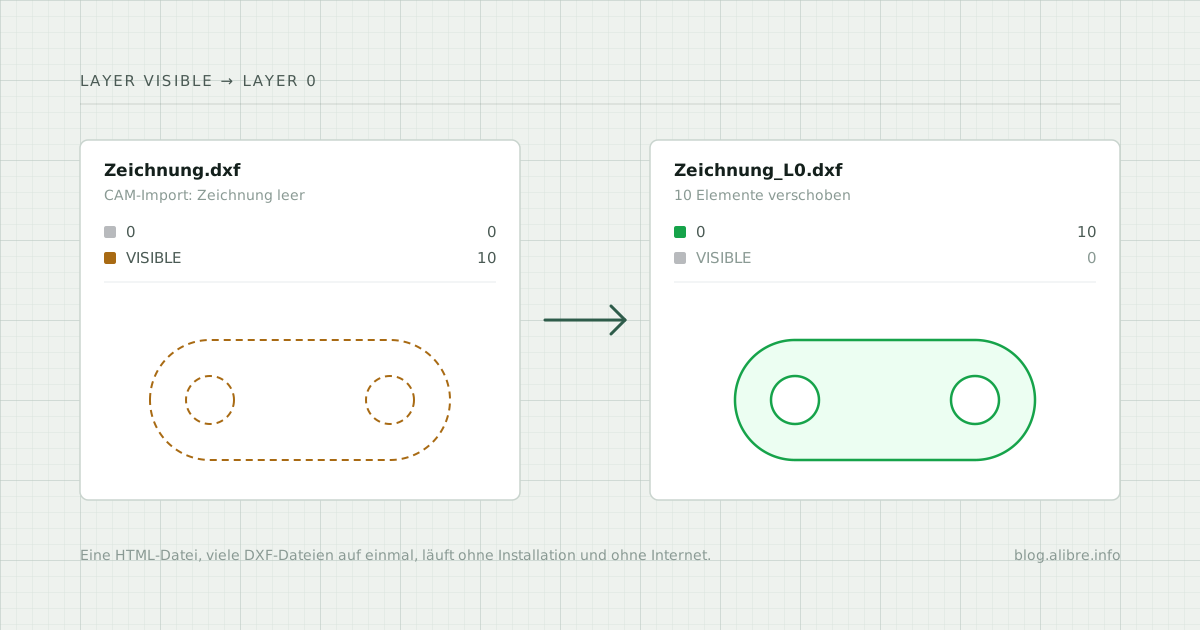
Eine Zeichnung wird aus Alibre Design oder einem anderen CAD-Programm als DXF exportiert und im CAM-, Laser- oder Nesting-Programm geöffnet. Statt der Kontur erscheint eine leere Zeichnung oder eine Meldung, dass keine Geometrie gefunden wurde. Die Datei ist formal in Ordnung, die Kontur geschlossen. Trotzdem übernimmt das Programm nichts.
Die Ursache liegt oft im Layer. Wird die Geometrie in einem 2D-Programm auf Layer „0“ verschoben, öffnet sich die Datei. Bei einer Datei ist das schnell erledigt, bei jeder neuen Zeichnung wird es lästig. DXF Layer-Fix erledigt diesen Schritt für beliebig viele Dateien auf einmal.
Wenn die DXF-Datei leer ankommt
Viele CAM-, Laser- und Nesting-Programme übernehmen beim DXF-Import nicht jede Geometrie, sondern nur die von bestimmten Layern. Welche das sind, legt die Import-Konfiguration fest. Liegt die Geometrie auf einem Layer, der dort nicht vorgesehen ist, bleibt die Zeichnung leer, obwohl sie vollständig in der Datei steht.
Warum der Layer entscheidet
Auf welchem Layer die Geometrie landet, hängt vom CAD-Programm und von dessen Export-Einstellungen ab. Beim DXF-Export aus Alibre Design kann die gesamte Geometrie (Bögen, Linien, Kreise) zum Beispiel auf dem Layer „VISIBLE“ liegen, während der Layer „0“, den praktisch jedes Programm kennt, leer bleibt. Übernimmt das Zielprogramm nur Layer „0“, kommt nichts an.
Ein Export in ein älteres DXF-Format ändert daran nichts, denn der Layername bleibt derselbe. Zwei Wege führen zum Ziel:
- In der Import-Konfiguration des Zielprogramms den Layer der Geometrie zuordnen, etwa „VISIBLE“. Ob und wo sich das einstellen lässt, steht in der Dokumentation des jeweiligen Programms.
- Die Geometrie in der DXF-Datei auf einen Layer verschieben, den das Programm übernimmt. Das ist die Aufgabe von DXF Layer-Fix.
Was DXF Layer-Fix macht
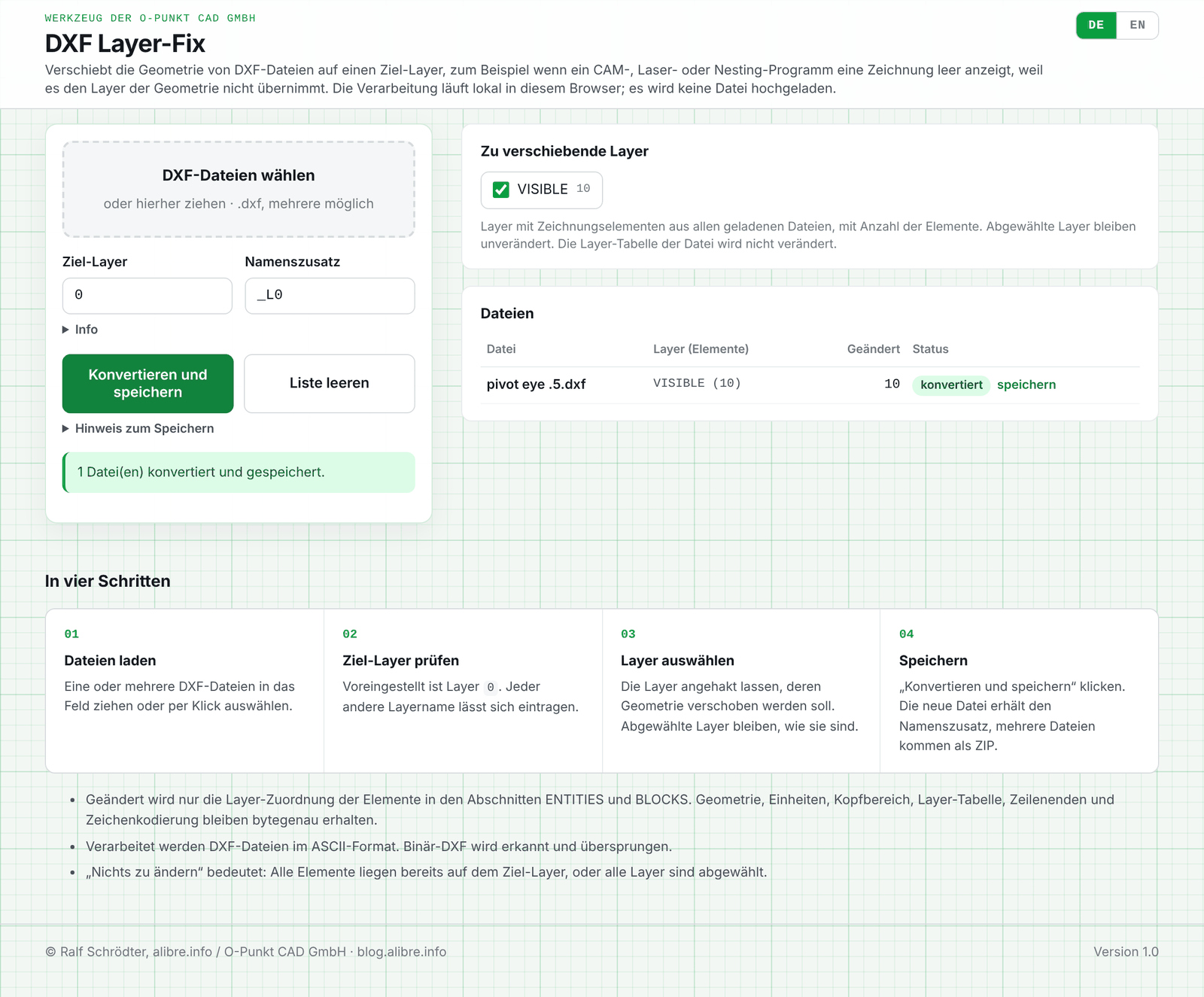
DXF Layer-Fix liest eine oder mehrere DXF-Dateien und zeigt alle Layer, auf denen Zeichnungselemente liegen, mit der Anzahl der Elemente je Layer. Die Geometrie der ausgewählten Layer wird auf einen Ziel-Layer verschoben. Voreingestellt ist Layer „0“; jeder andere Name lässt sich eintragen.
- Stapelverarbeitung: beliebig viele Dateien in einem Durchgang
- Quell-Layer einzeln abwählbar, etwa wenn ein Layer für Beschriftungen erhalten bleiben soll
- eine Datei wird direkt gespeichert, mehrere Dateien als ZIP
- die neue Datei erhält einen Namenszusatz, voreingestellt „_L0“
- Oberfläche auf Deutsch und Englisch, mit Kurzanleitung
Das Werkzeug ist eine einzelne HTML-Datei und läuft vollständig im Browser, auch ohne Internetverbindung. Es werden keine Daten übertragen.
Bedienung in vier Schritten
- Öffnen. Die HTML-Datei per Doppelklick im Browser öffnen.
- Dateien laden. Eine oder mehrere DXF-Dateien in das Feld ziehen oder per Klick auswählen.
- Layer prüfen. Ziel-Layer und Namenszusatz kontrollieren. Unter „Zu verschiebende Layer“ die Layer angehakt lassen, deren Geometrie verschoben werden soll.
- Speichern. Auf „Konvertieren und speichern“ klicken.
Was unverändert bleibt
Geändert wird ausschließlich die Layer-Zuordnung der Elemente in den Abschnitten ENTITIES und BLOCKS. Alles andere bleibt bytegenau erhalten:
- Geometrie und Einheiten
- Kopfbereich mit DXF-Version und Einstellungen
- Layer-Tabelle: der alte Layer bleibt bestehen, ist danach aber leer
- Zeilenenden und Zeichenkodierung
- die Originaldatei, die nicht überschrieben wird
Das Werkzeug verarbeitet DXF-Dateien im ASCII-Format. Binär-DXF wird erkannt und mit einem Hinweis übersprungen.
Änderungen
1.0, 16.10.2026 Erste Veröffentlichung.