
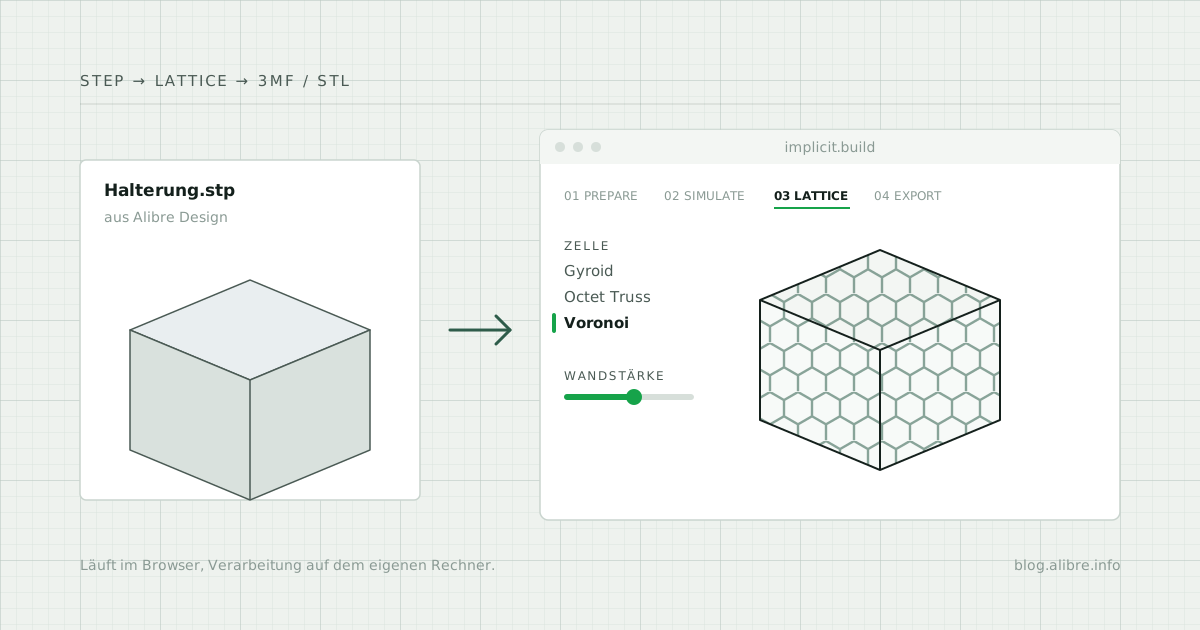
Eine Halterung ist in Alibre Design fertig konstruiert und soll im 3D-Druck entstehen. Die Außenform steht fest: Bohrungen, Anlageflächen und Abmessungen passen zur Umgebung. Das Innere ist dagegen massiv und kostet Material, Druckzeit und Gewicht. Eine Gitterstruktur im Inneren würde das ändern, nur lässt sie sich mit einem B-Rep-Modellierer wie Alibre Design kaum sinnvoll aufbauen.
Für diesen Schritt gibt es die Browser-Anwendung IMPLICIT. Sie übernimmt das Bauteil als STEP-Datei, ersetzt das massive Innere durch ein Gitter und liefert eine druckfertige Datei für den Slicer.
So erreichen Sie IMPLICIT
IMPLICIT wird nicht heruntergeladen oder installiert. Die Anwendung läuft unter der Adresse implicit.build direkt im Browser.
- Rechner mit Desktop-Browser öffnen, nicht Smartphone oder Tablet: Dort erscheint nur eine Ansicht ohne Bearbeitung.
- Browserfenster breit genug einstellen. In einem schmalen Fenster zeigt die Seite ebenfalls nur die Smartphone-Ansicht.
- Kein Konto für den Start erforderlich. Eine Anmeldung ist nur für die Pläne Pro und Education nötig (siehe „Preise und Pläne“).
- Auf der Startseite die STEP-Datei in das Feld ziehen oder über „Choose file“ auswählen. Zum Ausprobieren stehen fünf Beispielteile bereit, darunter ein Testwürfel.
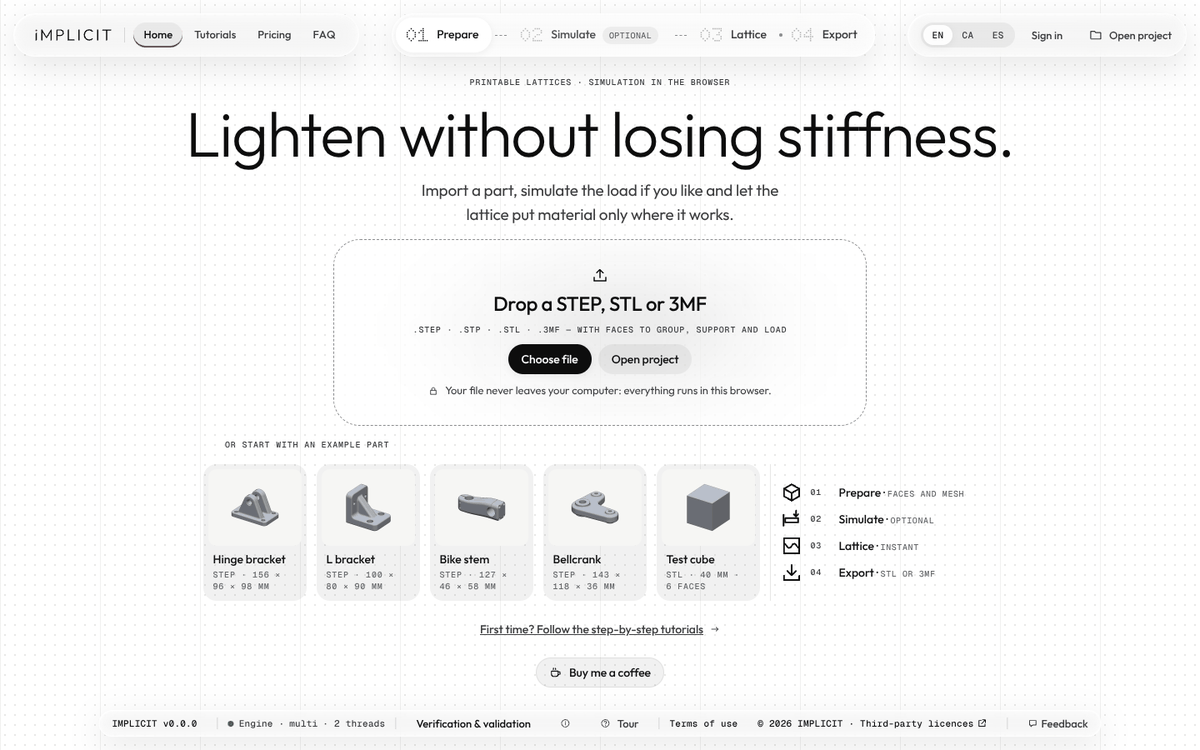
Was IMPLICIT ist
IMPLICIT ist eine Web-Anwendung für Gitterstrukturen (englisch „Lattices“) in 3D-Druckteilen. Die Außenkontur des Bauteils bleibt erhalten, das Innere wird durch ein Netz aus Zellen ersetzt.
Rahmenbedingungen laut Anbieter (Stand 23.10.2026):
- Lokale Verarbeitung: Import, Berechnung, Simulation und Export laufen auf dem eigenen Rechner, die Bauteildateien werden nicht auf einen Server hochgeladen
- Status: offene Beta
- Technische Basis: Geometrie-Kernel PicoGK von LEAP 71 (auf Basis von OpenVDB), nach WebAssembly übersetzt; für den STEP-Import ein eigener Kernel
- Sprache der Oberfläche: Englisch, Katalanisch, Spanisch
Vom Alibre-Bauteil zur Gitterstruktur
Der Ablauf gliedert sich in vier Arbeitsschritte, die oben in der Anwendung als Leiste angezeigt werden.
1. Prepare (Vorbereiten) Das Bauteil wird in Alibre Design als STEP-Datei exportiert und in IMPLICIT geöffnet. STL und 3MF werden ebenfalls angenommen. Anschließend werden Werkstoff und Fertigungsregeln festgelegt:
- Werkstoff aus einer Bibliothek nach Technologie und Hersteller; Dichte, E-Modul, Querkontraktionszahl und Streckgrenze gehen in Masse und Simulation ein. Eigene Werte sind möglich.
- Maschine mit Mindestwandstärke, Mindestporengröße, maximalem Überhangwinkel und Druckrichtung
- Prüfung der Einheiten, falls eine Datei in Zoll oder falscher Skalierung ankommt
- Flächengruppen: Flächen des Bauteils auswählen und benennen, um sie später als Lager, Lasteinleitung oder massive Zone zu verwenden
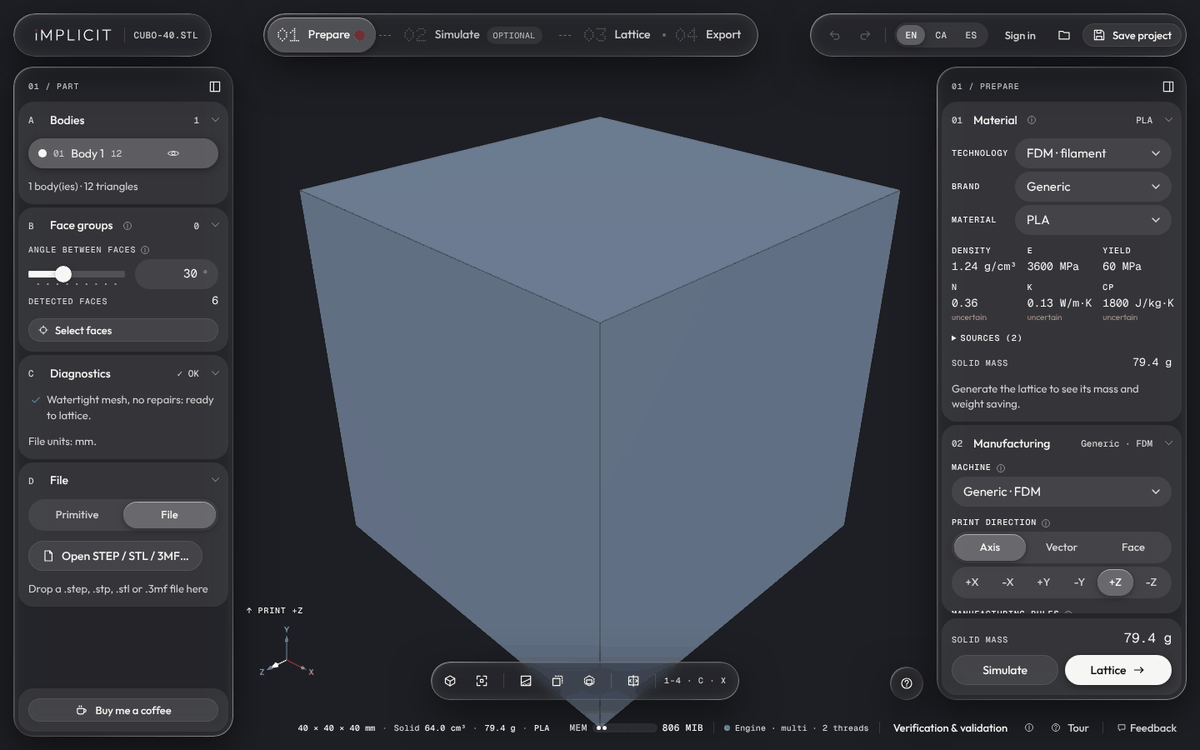
2. Simulate (optional) Lager und Lasten werden auf die Flächengruppen gesetzt und gerechnet. Das Ergebnis kann später die Dichte des Gitters steuern.
3. Lattice (Gitter) Gitterart, Wandstärke, Zellgröße und Außenhaut werden eingestellt. Eine Vorschau folgt jeder Änderung, die endgültige Berechnung erfolgt mit einer Speicher- und Zeitschätzung vorab.
4. Export Das Ergebnis wird als STL oder 3MF gespeichert und geht direkt in den Slicer. Welche Exportoptionen verfügbar sind, hängt vom Plan ab.
Gitterarten und Gradierung
IMPLICIT bietet drei Familien:
| Familie | Varianten |
|---|---|
| TPMS (dreifach periodische Minimalflächen) | Gyroid, Diamond, Schwarz P |
| Stabgitter | BCC, FCC, Octet Truss, Octahedron, Simple Cubic |
| Stochastisch | Voronoi (Schaum und Stäbe), Delaunay, Spinodal (Sheet und Network) |
Wandstärke oder Zellgröße können über das ganze Bauteil gleich bleiben oder über ein Feld gesteuert werden. Als Feld dienen ein Gradient, der Abstand zur Oberfläche, frei verschiebbare Attraktoren in der 3D-Ansicht oder ein Simulationsergebnis (Spannung oder Temperatur). Eine Abbildungskurve rechnet den Feldwert in eine Wandstärke um. So bekommt das Gitter dort mehr Material, wo das Bauteil stärker belastet ist.
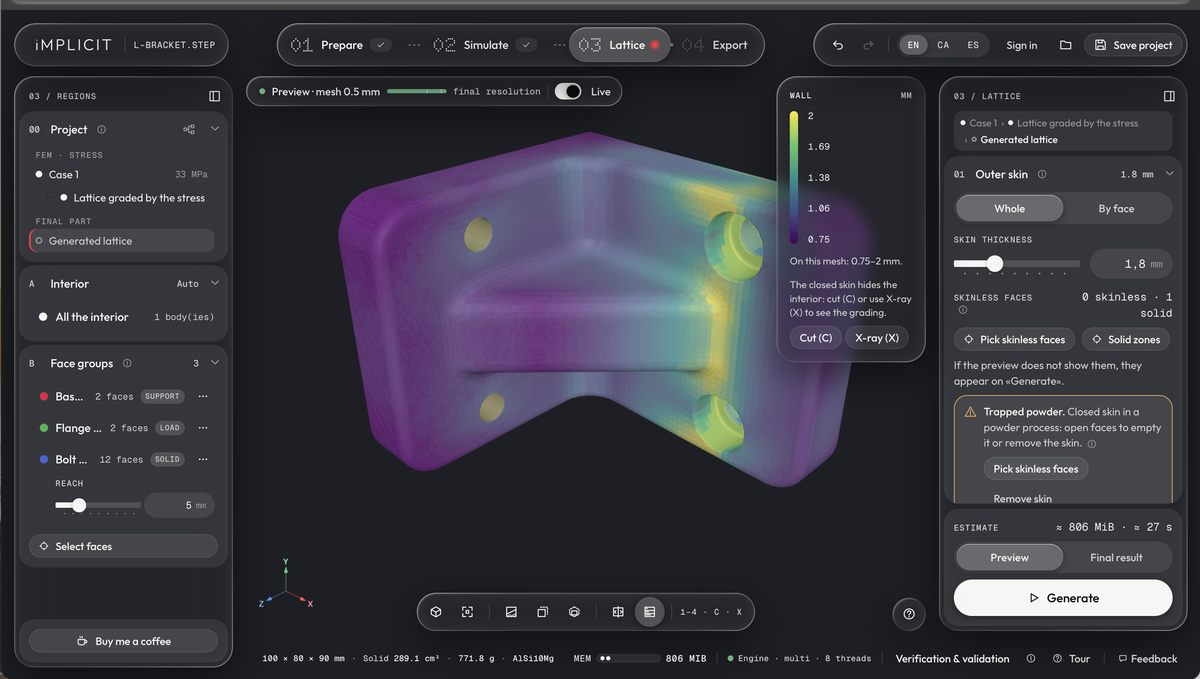
Am Beispielteil L-Winkel (Spannungsberechnung siehe „Simulation und Verify“) steuert die Spannung die Wandstärke des Gitters zwischen 0,75 mm (violett) und 2 mm (gelb). Die stärkeren Wände liegen im Bereich des Flanschübergangs und der Bohrungen. Rechts weist die Anwendung darauf hin, dass eine geschlossene Außenhaut bei Pulververfahren das Restpulver einschließt. Abhilfe schaffen offene Flächen oder der Verzicht auf die Außenhaut.
Für die praktische Fertigung wichtig:
- Flächengruppen lassen sich massiv halten, etwa um Bohrungen und Anlageflächen
- Einzelne Flächen können offen bleiben (ohne Außenhaut), optional mit einem Rahmen an der Kante
- Für Voronoi und Delaunay gibt es eine Option für den FDM-Druck ohne Stützstrukturen: Die Überhänge werden auf den eingestellten Winkel begrenzt, verbleibende Überhangflächen meldet die Anwendung nach dem Erzeugen
Simulation und Verify
Im Browser stehen folgende Berechnungen zur Verfügung:
- Statische Festigkeitsberechnung (FEA) mit Vergleichsspannung nach von Mises, Verformung und Sicherheitsfaktor, mehrere Lastfälle
- Stationäre Wärmeleitung (FEM)
- Topologieoptimierung nach dem SIMP-Verfahren
- Optimierung der Gitterdichte auf eine Zielmasse
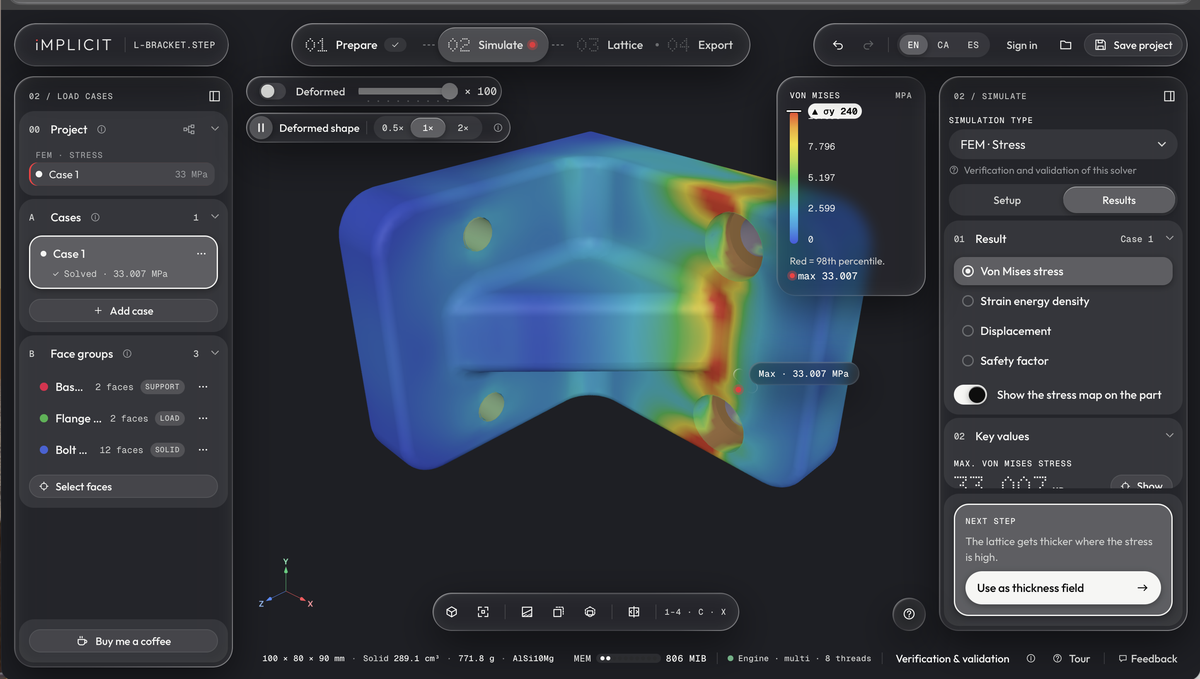
Das Bild zeigt das Beispielteil „L bracket“ der Anwendung (100 × 80 × 90 mm, Werkstoff AlSi10Mg). Links sind die drei Flächengruppen zu sehen: Grundfläche als Lager, Flansch als Lasteinleitung, Bohrungen als massive Zone. Die höchste Vergleichsspannung für diesen Lastfall gibt IMPLICIT mit 33,0 MPa an. Über „Use as thickness field“ wird das Ergebnis direkt zur Steuerung der Wandstärke übernommen.
Die Steifigkeit des Gitters wird über ein Homogenisierungsmodell abgeschätzt. Der Anbieter bezeichnet diese Werte ausdrücklich als Startpunkt für die Konstruktion, nicht als Nachweis.
Nach dem Erzeugen rechnet der Schritt Verify den Lastfall erneut am tatsächlich erzeugten Gitter und stellt Spannungen, Verformung und Sicherheitsfaktor dem massiven Bauteil gegenüber. Verify gehört zum Pro-Plan.
Druckprüfungen und Export
Vor dem Export prüft IMPLICIT das Ergebnis gegen die Regeln der gewählten Maschine: lose Teile, Mindestwandstärke, Poren, Überhänge und Bauraum. Jede Prüfung liefert ein eigenes Urteil. Die Exportansicht zeigt außerdem die Gewichtsersparnis gegenüber dem massiven Bauteil.
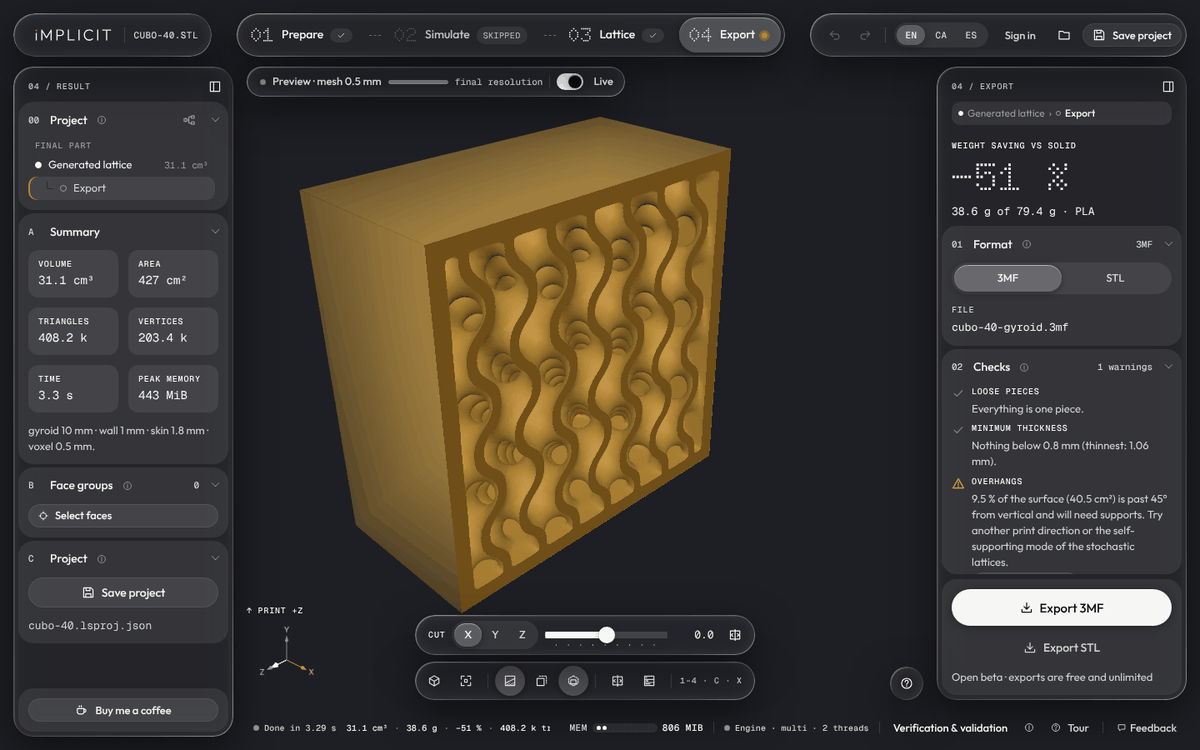
Das Bild zeigt den Testwürfel der Anwendung (40 mm Kantenlänge) mit Gyroid-Gitter, aufgeschnitten über die Schnittebene. Für dieses Beispiel meldet IMPLICIT eine Ersparnis von 51 % gegenüber dem massiven Würfel aus PLA.
Die Beispiele auf der Website zeigen einen Achsschenkel, eine Nabe, ein Roboterarm-Glied und einen Radträger. Der Anbieter nennt dafür Gewichtsreduktionen zwischen 57 % und 61 %. Diese Werte stammen von implicit.build und sind hier nicht nachgerechnet.
Preise und Pläne
Stand 23.10.2026, laut Preisseite von implicit.build:
| Plan | Preis | Umfang |
|---|---|---|
| Free | 0 € | alle Werkzeuge und Simulationen, 3 STL-Exporte pro Tag, Voxelgröße ab 0,5 mm; kein 3MF, keine freie Auflösung, kein Verify |
| Pro | 12 € monatlich oder 96 € jährlich | unbegrenzte Exporte, 3MF, beliebige Auflösung, Verify |
| Education | kostenlos, 1 Jahr, verlängerbar | Umfang wie Pro, nur nichtkommerzielle Nutzung (Lehre, Ausbildung, Forschung) |
| Enterprise / Cloud | auf Anfrage | angekündigte Erweiterungen, unter anderem Cloud-Berechnung großer Teile |
Während der offenen Beta sind alle Pro-Funktionen kostenlos, es wird nichts berechnet. Einen Termin für das Ende der Beta nennt der Anbieter nicht. Die Bezahlung erfolgt über den Zahlungsdienst Paddle, die Preise enthalten die Steuern. Aktuelle Preise und Bedingungen stehen auf der Preisseite von implicit.build.
Die interaktive Tour
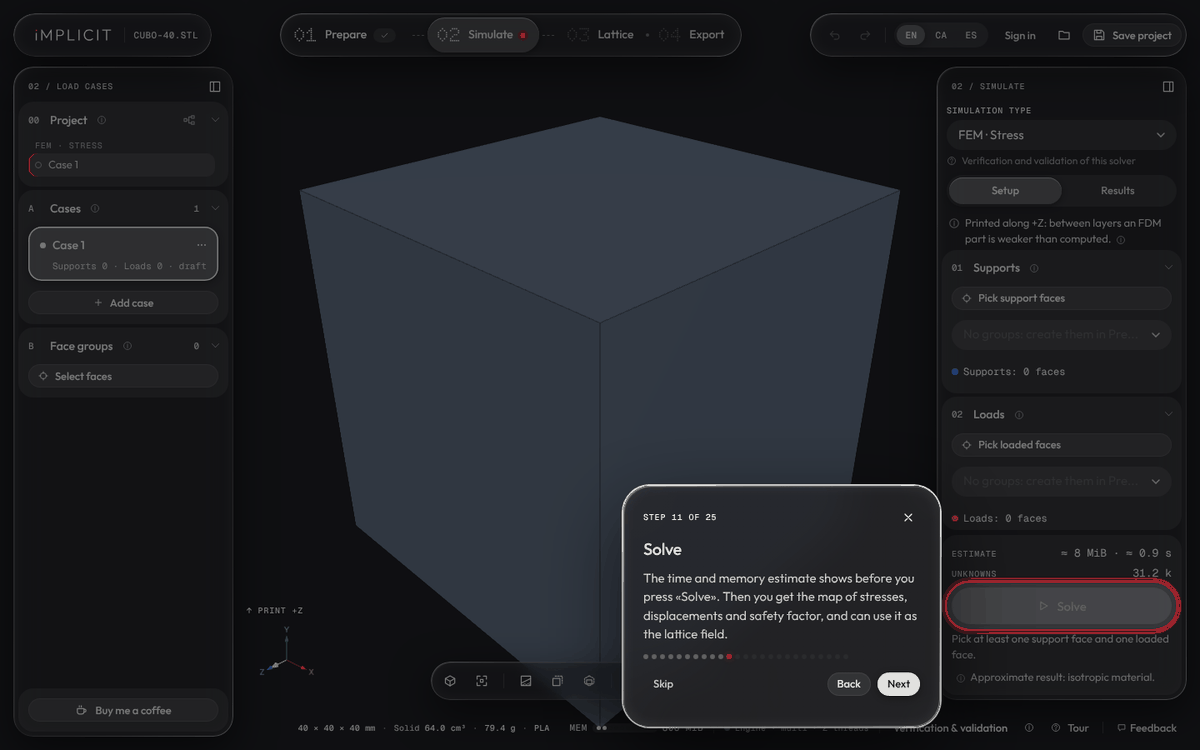
Beim ersten Öffnen am Desktop bietet IMPLICIT eine geführte Tour an. Sie führt in 25 Schritten durch die gesamte Oberfläche, von Projekt und Sprache über Import, 3D-Ansicht, Werkstoff, Fertigungsregeln, Flächengruppen und Simulation bis zu Gitterarten, Gradierung, Export, Druckprüfungen und Verify.
Jeder Schritt hebt den betreffenden Bereich der Oberfläche hervor und erklärt ihn in wenigen Sätzen. Geblättert wird mit Schaltflächen oder Pfeiltasten. Über „Tour“ in der Statusleiste lässt sich die Tour jederzeit erneut starten.
Grenzen der Anwendung
- Nur Netzdaten im Export: Das Ergebnis ist STL oder 3MF. Ein Rückweg als Volumenkörper (B-Rep) nach Alibre Design besteht nicht. Die Gitterstruktur existiert nur in der Exportdatei.
- Speicher: Im Browser gilt eine Grenze von 4 GiB, in Browsern mit 64-Bit-Unterstützung mehr. Große Bauteile mit feiner Auflösung können daran scheitern; die Anwendung warnt vor dem Erzeugen.
- Simulation als Designhilfe: Die Berechnungen ersetzen keinen Festigkeitsnachweis. Laut Nutzungsbedingungen ist jedes Bauteil vor Fertigung und Einsatz selbst zu prüfen.
- Free-Plan nach der Beta: 3 STL-Exporte pro Tag, kein 3MF und kein Verify.
- Sprache: Keine deutsche Oberfläche.
- Anbieter: Eine Einzelperson in Spanien; Name und Anschrift stehen in den Nutzungsbedingungen. Es gilt spanisches Recht.
Arbeitsablauf mit Alibre Design
Die Außenform entsteht wie gewohnt parametrisch in Alibre Design, die Gitterstruktur danach im Browser. Übergeben wird eine STEP-Datei. Zurück nach Alibre geht nichts, das Ergebnis geht direkt in den Slicer.